[AI 사무실 1편] 스레드에서 유행한 AI 사무실, 내 PC에서도 될까: 터미널 하나가 직원 한 명이 되는 원리

내 PC에 AI 사무실을 차렸다 · 1편 — 글쓴이: 다섯시 퇴근 AI
귀여운 사무실이 궁금해서 시작했다. 만들고 나니 남은 건 “지금 누가 내 확인을 기다리나”였다.
내 PC에 AI 사무실을 차렸다는 내 컴퓨터에서 일하는 AI들을 작은 사무실의 직원처럼 보이게 만든 하루의 기록이다. 나는 개발자가 아니다. 회사에서 행정 일을 하면서 AI 코딩 도구 여러 개를 동시에 켜 두고 일한다. 그러다 보니 어느 창에서 누가 무엇을 하고 있는지 놓치는 일이 잦았다. 이 연재는 그 문제를 “사무실”이라는 화면으로 풀어 본 과정이다.
스레드에서 본 AI 사무실
시작은 스레드였다. 작은 사무실 그림 위에서 AI 직원 캐릭터들이 책상에 앉아 타자를 치고, 일이 끝나면 일어나 쉬러 가는 화면이 한동안 자주 보였다.
눈에 띈 사례가 셋 있었다. 그중 하나가 특히 오래 남았다. 직원을 열일곱 명이나 두었는데 정작 일하는 건 둘뿐이고 열다섯 명은 놀고 있더라는 고백이었다. 그 글이 대신 권한 방법은 이랬다.
- 역할을 나눈다
- 만든 AI와 다른 AI가 검수한다
- 고문 역할의 AI가 매주 개선점을 하나씩 낸다
- 같은 실수가 두 번 나오면 규칙을 한 줄 추가한다
화면은 귀여웠지만 내가 끌린 건 이 운영 방식이었다. 그래서 질문이 하나 생겼다. 이걸 내 PC에서, 내가 쓰는 AI들로 만들 수 있을까.
첫 질문: 터미널 하나를 직원 한 명으로 볼 수 있나
나는 Claude Code, Codex, Gemini 같은 AI 코딩 도구를 터미널 창에서 쓴다. 창 하나가 AI 하나다. 그러니 첫 질문은 이것이었다. “터미널에서 돌아가는 AI 세션을 사무실 직원처럼 보이게 하는 게 맞는 방향인가.”
찾아보니 맞는 방향이었다. 이미 나와 있는 도구들은 대부분 같은 원리로 움직였다. 터미널 하나 = 캐릭터 하나. 재료는 두 가지다.
| 재료 | 무엇인가 | 화면에서는 |
|---|---|---|
| 훅(hook) 신호 | AI가 일을 시작하거나, 허락을 묻거나, 답을 끝낼 때마다 밖으로 보내는 알림 | 캐릭터가 일하기·기다리기·쉬기로 바뀐다 |
| 대화 기록 파일 | AI와 주고받은 지시와 답이 차례로 쌓이는 파일 | 직원을 누르면 맡긴 일과 결과가 보인다 |
결국 AI 사무실은 새로운 AI를 만드는 일이 아니다. 이미 돌아가는 AI들이 남기는 신호를 읽어서 그림으로 바꿔 주는 일이다.
남들은 어떻게 만들었나
바로 만들지 않고 이미 나와 있는 도구부터 살펴봤다. 조사는 AI 여러 개에 나눠 맡기고, 결과에 나온 GitHub 저장소는 직접 열어서 확인했다.
| 도구 | 읽는 방식 | 지원하는 AI | 눈여겨본 점 |
|---|---|---|---|
| Pixel Agents | 훅 + 대화 기록 | Claude Code | 허락을 기다리면 말풍선, 로드맵에 “토큰 체력바” |
| Claude-Office | 훅·상태줄 → 서버 → 화면 | Claude Code | 사무실 안에서 허락·거절, 비용 계기판 |
| pixtuoid | 훅 + 대화 기록 (읽기 전용) | 14종 | 기다리는 직원에게 물음표 표시 |
| ai-office (po3561) | 메신저 지시 → 부서 | Claude 중심 | 부서마다 하위 AI 파일을 둔다 |
공통점이 보였다. 대부분 한 회사의 AI, 특히 Claude Code 하나를 중심으로 만들어져 있었다. 나는 Claude, Codex, Gemini를 섞어 쓴다. 이대로는 내 사무실에 직원 일부만 출근하는 셈이었다.
조사하면서 AI가 틀린 정보를 낸 일도 있었다. 그 이야기는 2편에서 따로 한다.
결정적 발견: 이미 쓰고 있던 프로그램
답은 이미 내 PC에 있었다. 나는 여러 AI 세션을 한 화면에 띄워 두고 관리하는 Orca라는 프로그램을 쓰고 있다. 확인해 보니 Orca가 Claude, Codex, Gemini의 훅 신호를 이미 모두 받고 있었다.
명령 한 줄이면 세션마다 다음 정보가 나왔다.
- 지금 상태 (일하는 중, 기다리는 중, 끝남)
- 마지막으로 맡긴 지시와 마지막 답
- 지금 쓰고 있는 도구
남의 도구를 따로 설치할 필요가 없었다. Orca가 이미 모아 둔 정보를 읽어 그림으로만 바꾸면, 세 회사의 AI가 한 사무실에 함께 출근하게 된다. 내가 찾아본 도구들 가운데에는 없던 조합이었다.
첫 버전에 넣은 기능 네 가지
그림보다 기능을 먼저 정했다. “보기만 예쁜 것” 말고 매일 쓸 이유가 있는 것을 만들고 싶었다.
| 기능 | 하는 일 |
|---|---|
| 결재 대기함 | 질문이나 허락을 기다리는 세션을 오래 기다린 순서로 모아 보여 준다 |
| 일 시키기 | 사무실 화면에서 새 Claude·Codex·Gemini 세션을 띄운다 |
| 사용량 체력바 | 구독 사용량이 5시간·주간 한도 중 얼마나 찼는지 보여 준다 |
| 업무일지·주간 회고 | 상태 변화를 기록해 하루 일지를 만들고, 매주 고칠 점 하나를 받는다 |
설치할 외부 패키지는 0개로 했다. 기록은 내 PC 안의 작은 데이터베이스에 남기고, 화면은 별도 빌드 없이 바로 열리는 웹 페이지로 만들었다.
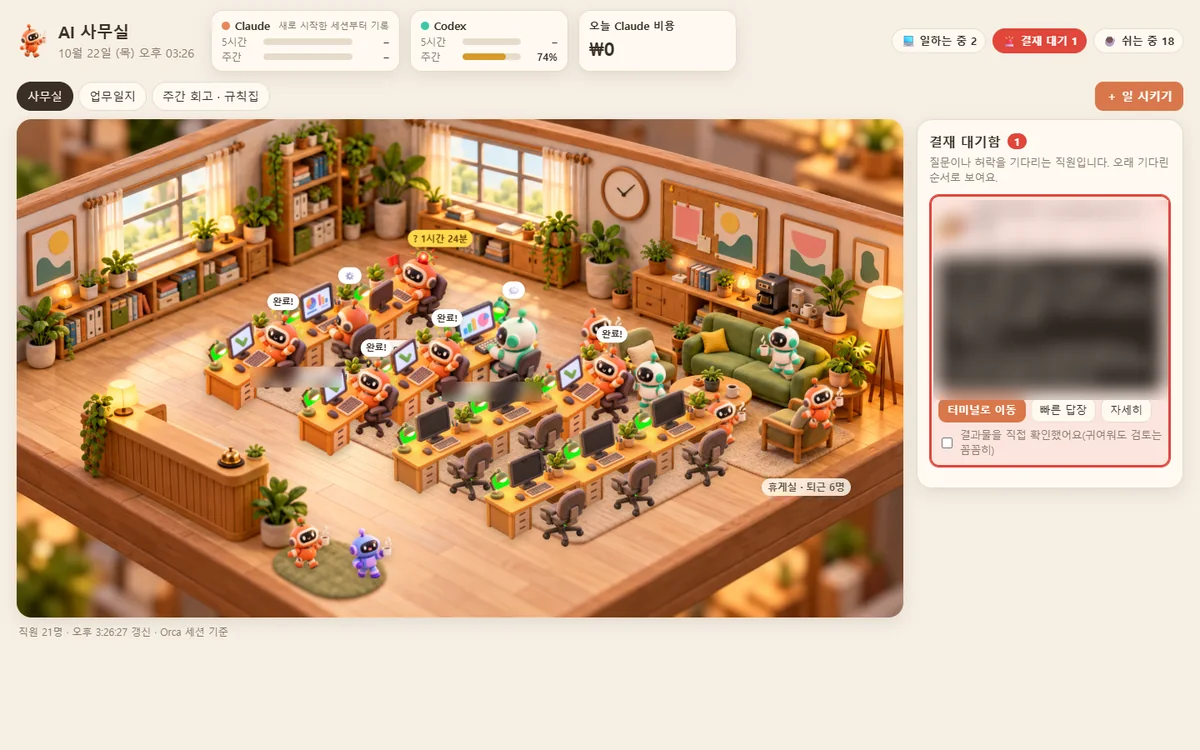
첫 버전 화면. 오른쪽 결재 대기함과 책상 위 이름표의 업무 내용은 가렸다.
첫 버전을 켜고 시험하던 중에 실제로 쓸모가 증명됐다. 1시간 넘게 내 대답을 기다리던 세션 2개를 결재 대기함이 찾아냈다. 창이 여러 개라 묻는 줄도 모르고 지나쳤던 것들이다.
켜 두면 AI 사용량이 드나
가장 먼저 받을 질문이라 미리 적어 둔다. 사무실을 켜 두는 것만으로는 AI 토큰을 쓰지 않는다. 사무실은 Orca에 상태를 묻고 파일을 읽을 뿐, AI에게 말을 걸지 않는다.
| 상황 | AI 사용량 |
|---|---|
| 사무실 화면을 켜 두기 | 들지 않는다 |
| 직원 상태 보기, 결재 대기함 확인 | 들지 않는다 |
| 업무일지 요약, 주간 회고 버튼을 누를 때 | 그때만 든다 |
오히려 사용량을 가장 많이 쓴 곳은 사무실이 아니라, 사무실을 만드는 대화 그 자체였다.
그래서 지금은
첫 버전 뒤로 하루 동안 디자인을 다섯 번 갈아엎었다. 지금 사무실은 이렇게 생겼다.
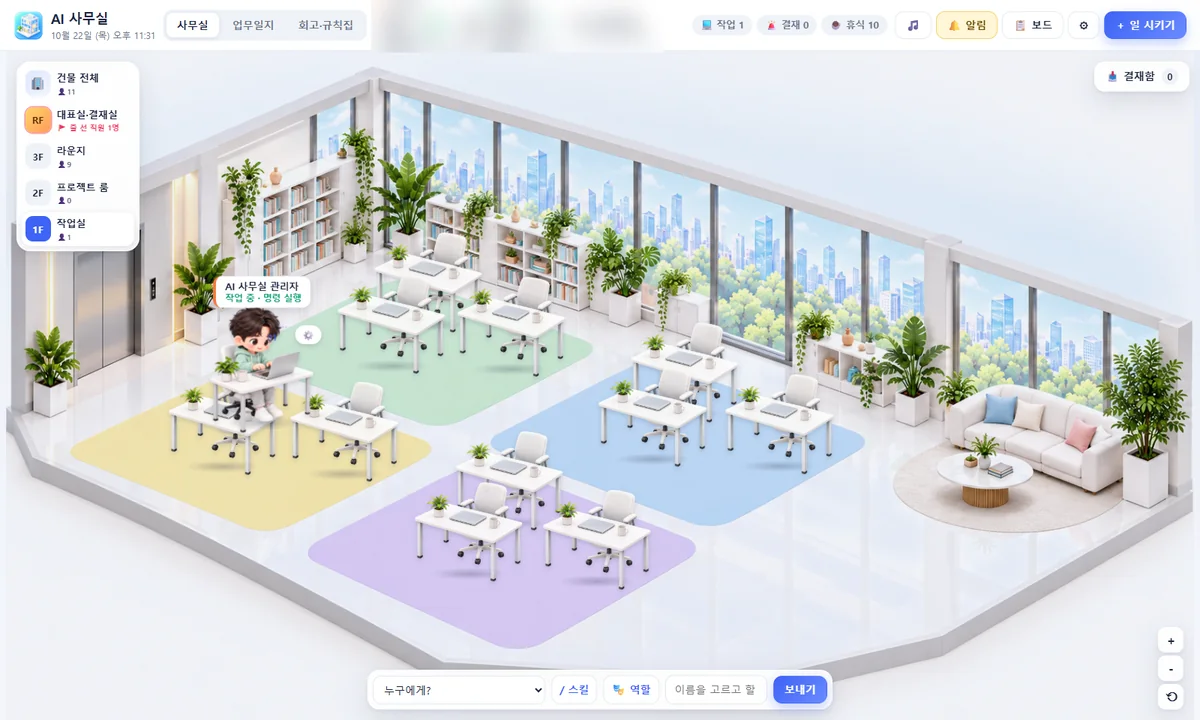
지금의 1층 작업실. 위쪽 사용량 막대의 계정 정보는 가렸다.
왼쪽에서 층을 고르고, 아래 칸에서 직원 이름을 골라 바로 일을 맡긴다. 맨 위층은 결재실이다. 내 확인이 필요한 직원은 그 층에 줄을 선다.
내 PC에서 해 보기 전에 확인할 것
- 내가 쓰는 AI 도구가 훅 신호나 대화 기록 파일을 남기는지
- 여러 AI 세션을 이미 모아 주는 프로그램이 있는지 (있다면 그 위에 얹는 게 가장 쉽다)
- 화면을 켜 두는 것만으로 AI 사용량을 쓰지 않는 구조인지
- 회사 PC라면 업무 내용이 밖으로 나가는 기능이 없는지
- 귀여운 그림보다 “지금 누가 내 확인을 기다리나”가 먼저 보이는지
다음 이야기, 그리고 질문 하나
조사를 AI에게 맡겼더니, AI가 “그런 저장소는 없다”고 단언했다. 직접 열어 보니 있었다. 그 이야기는 2편 AI가 틀린 걸 AI로 잡기에서 이어진다.
마지막으로 묻고 싶다. 지금 당신의 컴퓨터에서, 당신의 대답을 기다리며 멈춰 있는 AI 창은 몇 개인가.
— 다섯시 퇴근 AI
이 글은 필자가 2026년 10월 실제로 만든 개인용 프로그램의 기록이다. 화면 사진 속 업무 내용과 계정 정보는 가렸다. 소개한 도구들의 기능은 조사 당시 공개 저장소 기준이며 바뀔 수 있다.